
วิธีติดตั้ง Windows 11 ด้วย Windows 11 Installation
อุปกรณ์ที่ต้องมี
1. USB Flash Drive ขนาด 8GB
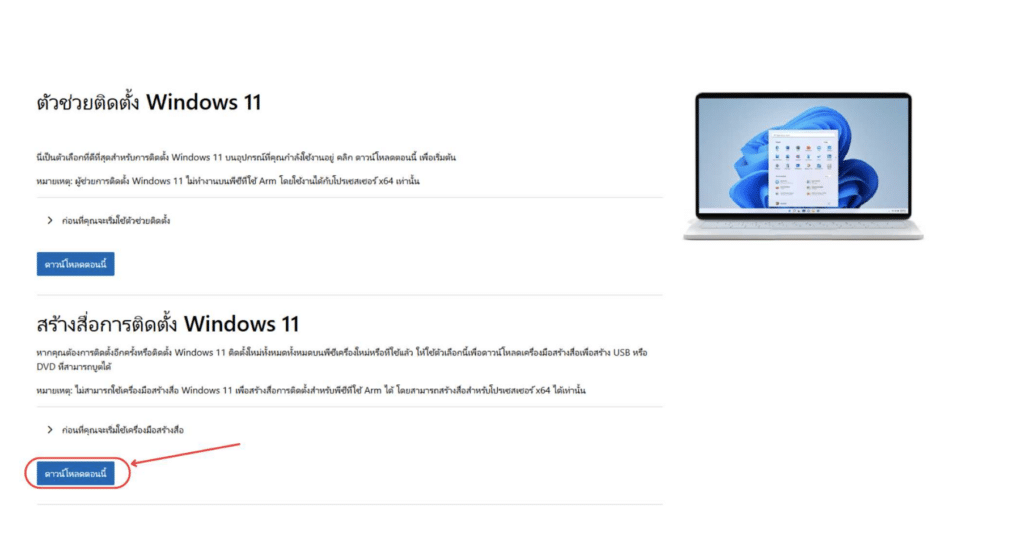
ขั้นตอนที่ 1 เข้าไปที่เว็บ https://www.microsoft.com/th-th/software-download/windows11 คลิกดาวน์ “โหลดสร้างสื่อการติดตั้ง Windows 11”
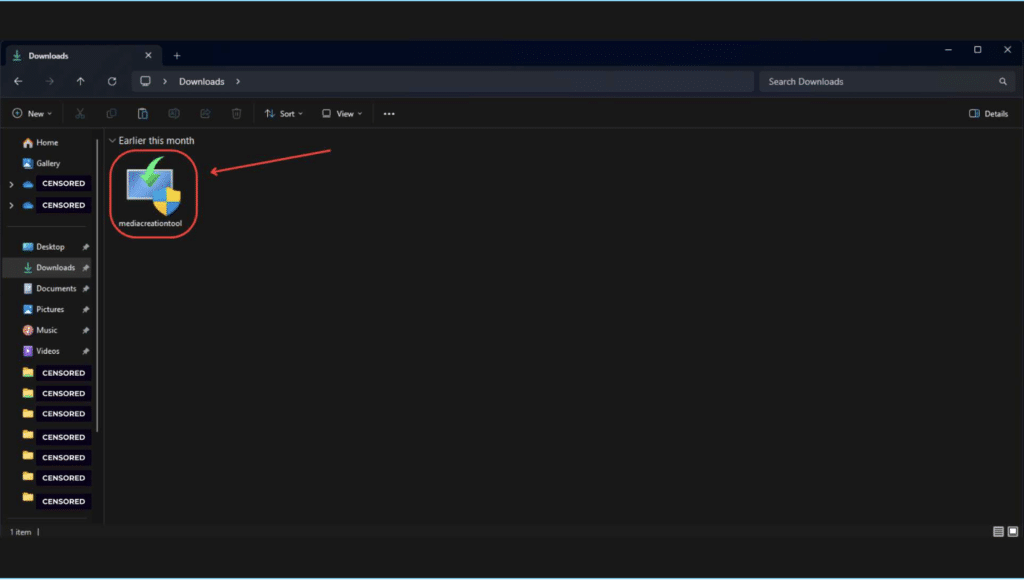
ขั้นตอนที่ 2 ต่อ USB Flash Drive เข้ากับคอมพิวเตอร์ เปิดไฟล์ “mediacreationtool” ที่โหลดมาจากเว็บของ Microsoft
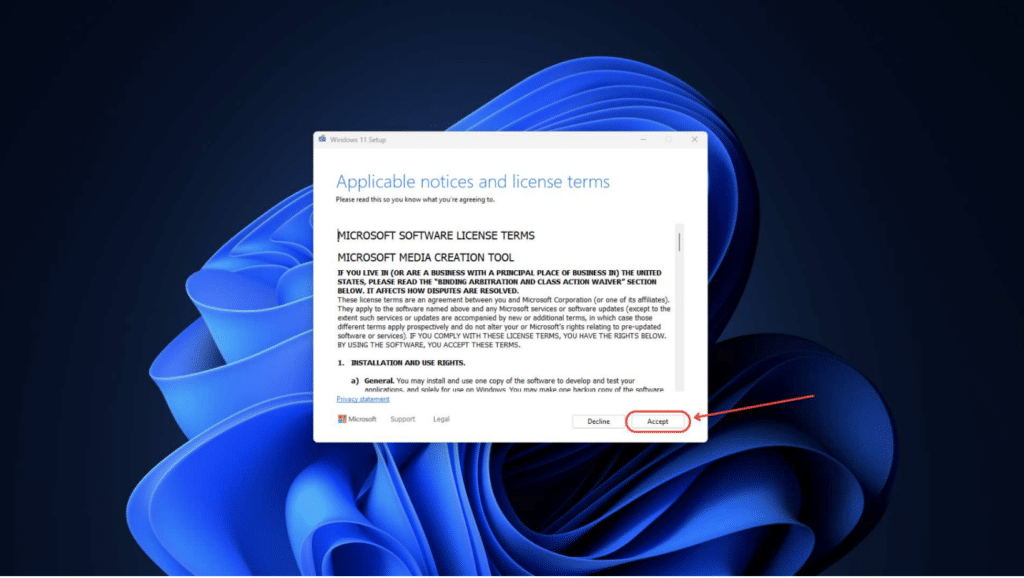
ขั้นตอนที่ 3 กด Accept
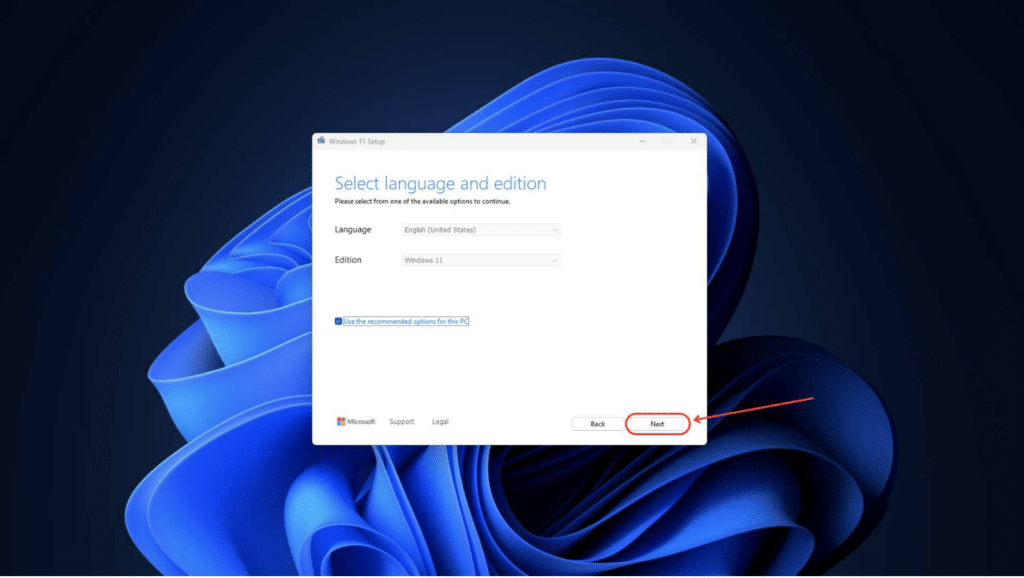
ขั้นตอนที่ 4 เลือก Use the recommended options for this PC และ กด Next
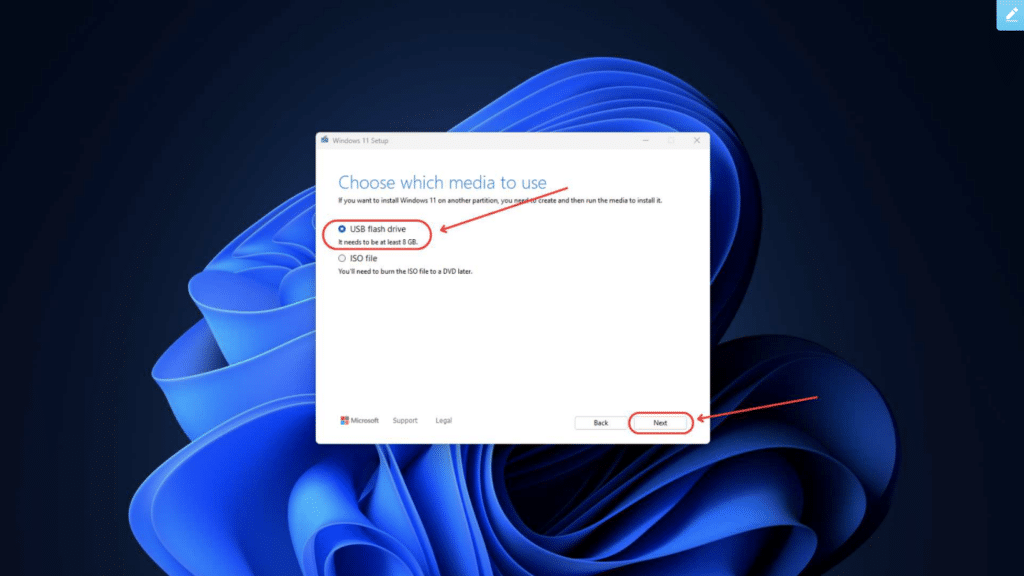
ขั้นตอนที่ 5 เลือก USB flash drive และ กด Next
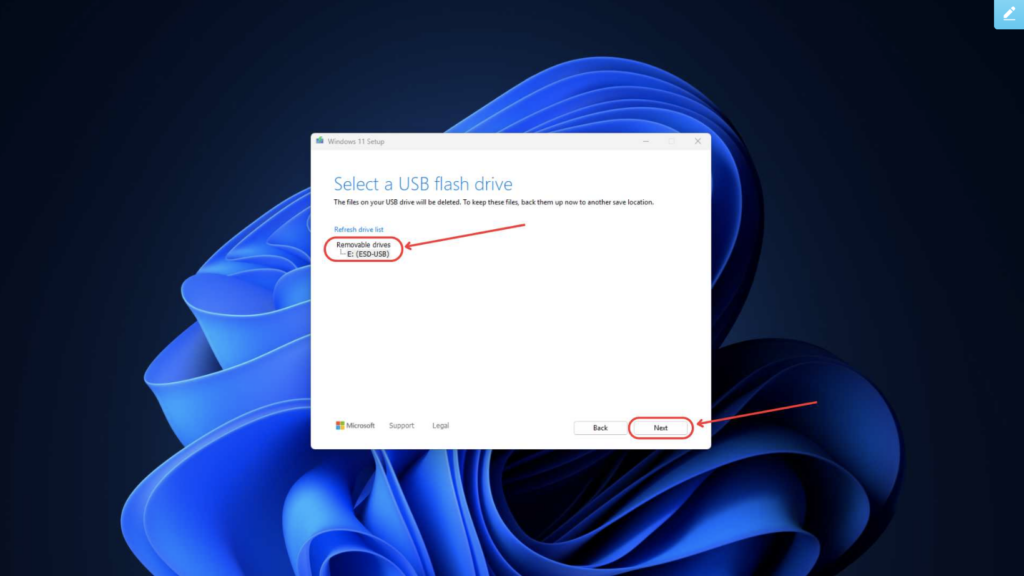
ขั้นตอนที่ 6 เลือกสร้างไฟล์ติดตั้ง Windows ไว้ที่ USB flash drive และ กด Next
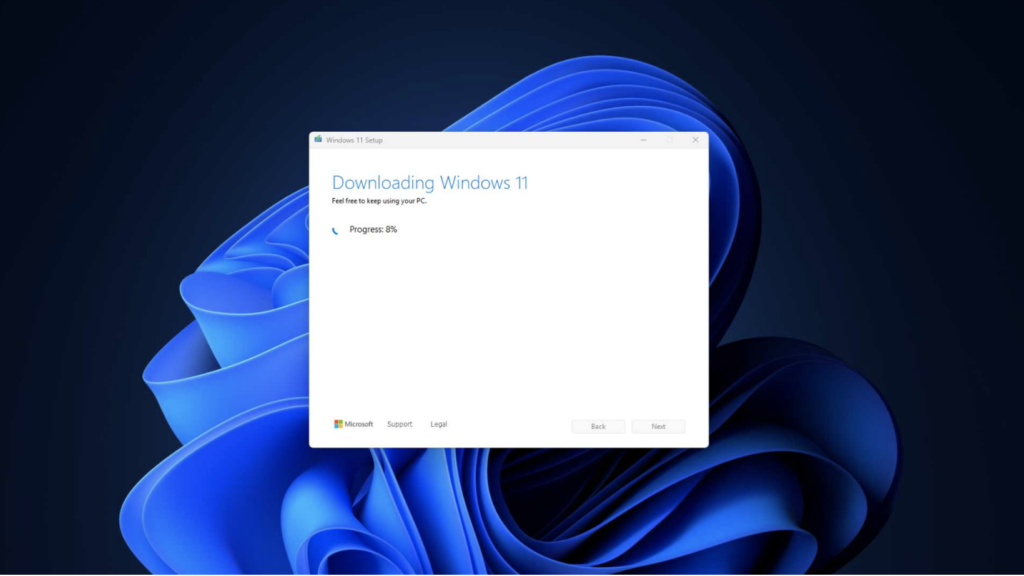
ขั้นตอนที่ 7 รอสร้างไฟล์จนเสร็จ และ กด Finish
พอเสร็จขั้นตอนทั้งหมดนี้ ก็จะได้ USB ไว้สำหรับติดตั้ง Windows 11 แล้วครับ ต่อไปจะเป็นขั้นตอนของการติดตั้ง Windows 11 บนคอมพิวเตอร์นะครับ
ขั้นตอนการติดตั้ง Windows 11 บนคอมจาก USB Flash Drive
- เสียบแฟลชไดรฟ์เข้าสู่คอมหรือโน้ตบุ๊คที่ต้องการจะลง
- จากนั้นกด ปิด-เปิด เครื่องใหม่ หรือรีสตาร์ท แล้วกดเข้า Boot Option หรือเข้าหน้า Bios แล้วเซ็ตให้บูทผ่านแฟลชไดรฟ์
– Boot Option แต่ละเครื่องกดไม่เหมือนกัน (กด F8, F9, F10,F11 หรือ F12)
– Bios แต่ละเครื่องกดไม่เหมือนกัน (กด F2, F10, Delete หรือ ESC) - พอบูทผ่านแฟลชไดรฟ์ได้แล้วก็จะเข้าสู่หน้าติดตั้ง ในหน้าแรกแนะนำให้ติดตั้งเป็นภาษาอังกฤษ เลือก Time and currency format เป็น Thai (Thailand) แล้วกด Next
- Keyboard or input method เลือกเป็น US และ กด Net
- ติ๊ก I agree everything will be deleted including files, apps, and settings และ กด Next
- กด Accept
- เลือกไดร์ฟที่จะติกตั้ง Windows และ กด Next
- กด Install
- หลังติดตั้งเสร็จ จะเข้ามาที่หน้าแรก ให้กด Shift พร้อมกับ F10 จะมีหน้าต่างสีดำขึ้นมา ให้พิมพ์ oobe\bypassnro และ กด Enter เครื่องจะ Restart 1 ครั้ง
- หลังเครื่อง Restart เสร็จ ให้เลือก Country เป็น Thailand และ กด Yes
- เลือก Keyboard Layout เป็น US และ กด Yes
- หน้านี้ให้กดข้ามการเชื่อมต่อ Wi-Fi ไปก่อนนะครับ กด I don’t have internet
- ใส่ชื่อของเครื่องที่คุณต้องการ และ กด Next
- มาถึงหน้านี้ให้กด Next ยาวๆ เสร็จแล้วกด Accept
- สุดท้ายพอเสร็จสิ้นทุกขั้นตอนแล้ว เครื่องก็จะเข้าสู่หน้า Desktop
- แนะนำให้เข้าไปที่ Start -> Settings -> Windows Update เพื่อเข้าไปอัปเดตไดรเวอร์ของเครื่อง โดยกดที่ Download now และรอโหลดติดตั้งให้เรียบร้อย เป็นอันใช้งาน Windows 11 ได้แล้วครับ